メモ」カテゴリーアーカイブ

font

[CSS font 設定]

fontプロパティは,CSSでフォントに関する指定をまとめて行う際に使用する.
CSSでfontを使用する場合は環境依存を考慮して,OS標準搭載のフォントを複数しておくのがよい.font-familyでは表示したい優先度の高い順から記述していき閲覧するユーザーのデバイスでfontがない場合は,次へ次へというかたちで選択されていく.

体の記述の仕方は自由だが,明朝体・ゴシックは以下からコピーし使用することを進める.

[明朝体の指定]

p {
	/*font:明朝*/
	font-family: "Palatino Linotype", "Book Antiqua", "ヒラギノ明朝 ProN W3", "HiraMinProN-W3", "Hiragino Mincho Pro", "MS P明朝", "MS PMincho", "MS 明朝", Palatino, serif;
}

[ゴシックの指定]

h1{
	/*ゴシック*/
	font-family: Univers, Arial, Helvetica, Geneva, "游ゴシック", YuGothic, 'Hiragino Kaku Gothic ProN', 'ヒラギノ角ゴ ProN W3', Meiryo, メイリオ, sans-serif;
}

[文字のプロパティ]
プロパティは下記のような指定が可能.

p {
	/*カラー*/
	color: #444;
	/*サイズ*/
	font-size: 12px;
	/*行間*/
	line-height: 2em;
	/*ウエイト*/
	font-weight:normal;
	/*字間*/
	letter-spacing: 0.05em;
}

[Web Font]
基本的にWebブラウザは端末にインストールされているフォントを呼び出し文字を表示する.端末のフォント如何では,Webデザイナーが意図しない表示がなされフォントに関するWebデザインに制約が生じてしまう.フォントを画像にして表示するという手段はあるが,文章修正のメンテナンス,文章の検索といった点で問題がある.そこでWebサーバー上にフォントファイルを置き,Webデザイナーの意図するフォントを表示できるようにした技術がWebフォントであり,これを使用すると環境依存にならない.ただし,現状和文フォントに関しては,まだコスト面など影響し使用が困難である.

[Web Font(Google font)の使い方]
→Google Font
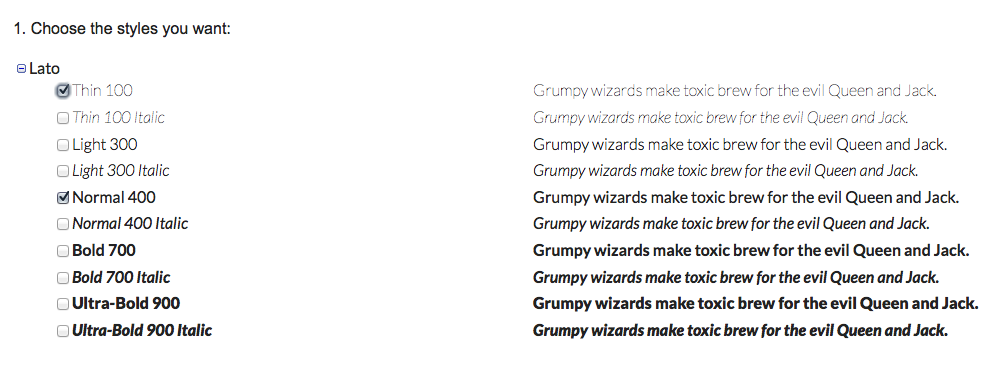
上記URLからGoogle Font Webサイトに行き,使用したいフォントをセレクト.
その後,右下中間のアイコンを選択.
01フォントのウエイト・スタイルを選択
スクリーンショット 2014-09-17 22.30.09

02

<link href='http://fonts.googleapis.com/css?family=Lato:100' rel='stylesheet' type='text/css'>
<link href="styles.css" rel="stylesheet" type="text/css">
</head>

</head>のうえで,CSSを読み込む1行前に
<link href=’http://fonts.googleapis.com/css?family=Lato:100′ rel=’stylesheet’ type=’text/css’>
↑を記述.

h1{
    font-family: 'Lato', sans-serif;
}

CSSで上記のように指定する.

[参考]
【フォント】
http://www.dtp-transit.jp/misc/web/post_1881.html
http://g-azami.tumblr.com/post/76447906591/a-2014-edition-japanese-css-font-family-set-up

【プロパティ(字間・行間など)】
http://www.tagindex.com/stylesheet/text_font/
http://www.htmq.com/style/font.shtml
カテゴリー: ALL, CSS, メモ | font はコメントを受け付けていません

カラー

[カラーの指定]
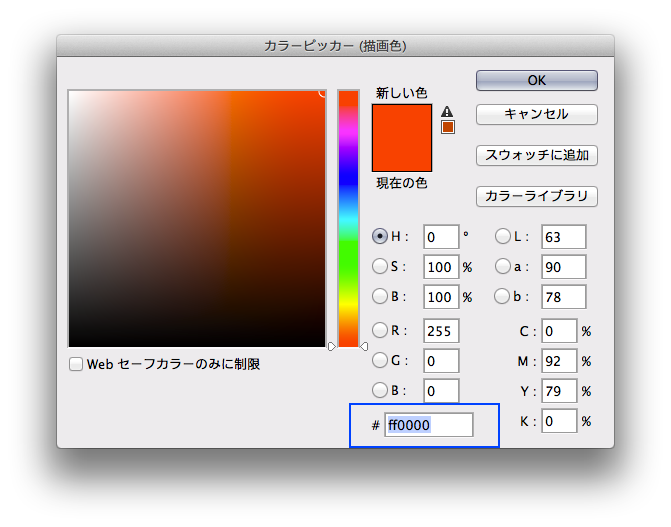
CSSでは基本的には色の指定は00からFFまでの数値である「16進数」で表します.

例:#FF0000(大文字小文字は区別しない)
冒頭の♯を抜かし2桁づつRGBの値を示しています.
例では最初の2桁「FF」がR,次の2桁「00」がG,次の2桁「00」がBであり,
結果R:255, G:0, B:0を示しています.

慣れるまでは数値状での色のイメージが湧きづらいため,
Dreamweaver状でのスオッチかPhotoshopのカラーピッカーなどを使用し,
色を決定するとよいです.図版はPhotoshopのカラーピッカー下部の表記が16進数での表記です.

スクリーンショット 2014-09-11 0.14.27
[16進数とは]
16進数は 16 を基数 として表した数値です.
10進数は0から9までの10種類の数字を使って数を表し,数が0から1,2,3… と順に増えていくとき,7,8,9までは1桁ですが,次は桁上がりして10になります.
2進数は0と1の2種類の数字を使って数を表し,数が0から1…と順に増えていくとき,1桁で表せるのはここまでで,次はやはり桁上がりして10になります(この10は,10進数の「2」 に相当します).

同様に,16進数には16種類の数字がありますが,文字としての数字は0から9までの10種類しかないので,アルファベットの「A~F」を「数字」として借用します.
16進数は0からFまでの16種類の数字を使って数を表し,数が0から 1,2,3… と順に増えていくとき,7,8,9 の次は A,B,C と続き, D,E,F までは1桁ですが,次に桁上がりして 10になります (この10は,10進数の「16」に相当します).

0進数は 0~9までの 10種類, 2進数は 0 と 1 の 2種類, 16進数なら 0~F までの 16種類の数字を 1 桁で表すことができるわけです.

[16進数での色の取得・参考]
http://www5.plala.or.jp/vaio0630/hp/c_code.htm
http://www.colordic.org/
http://www.alles.ad.jp/box/exw/color-chart1.html
http://ochikochi.com/tool/color/

RGB変換:http://iroempitsu.net/zukan/tl-hexdec.htm

http://goo.gl/kvfpGe

カテゴリー: ALL, メモ | カラー はコメントを受け付けていません

CSS

[CSSとは]
CSS(Cascading Style Sheet: カスケーディング・スタイル・シート)とは,HTML文書に適用して,Web ページのレイアウトを調整したり,色を指定するなど装飾を施し見た目を調整するための言語です.日常的には「スタイルシート」と呼ばれます.

[CSSを適用するには]
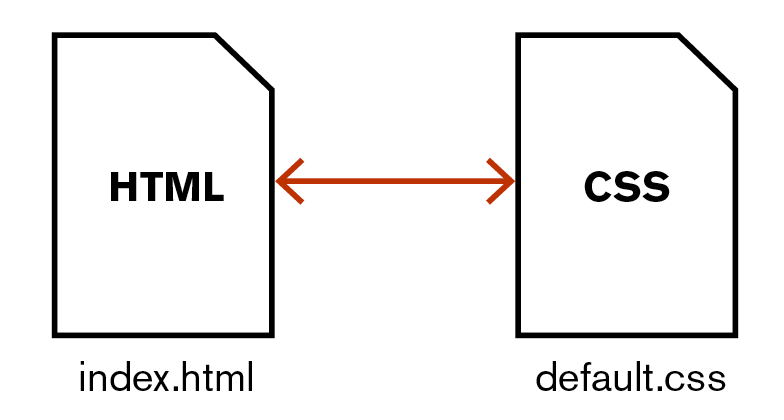
HTML 文書にCSS を適用するには,直接HTML にCSS を記述する方法と,CSS ファ
イルを別に用意しておいてリンクする方法があります.外部ファイルで定義する場合,HTML のhead 要素に下記の1 行を記述します.

<link rel=”stylesheet” href=“ファイル名.css” type=”text/css”>

css01

[CSSの書き方の基本]
CSS では,HTML の中に出てくる各要素を,それぞれどういうスタイルで描くかというルールを記述(宣言)していきます.

css02

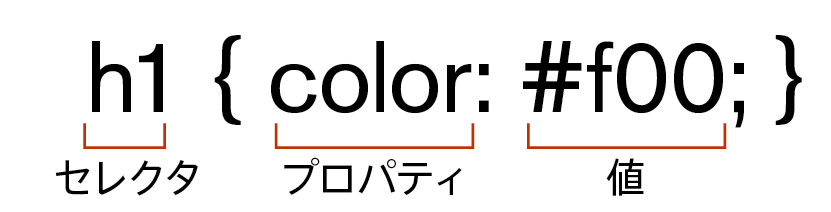
これは,HTML 文書の中にh1 が適用された要素があれば,その文字の色を赤色にしてくださいという意味です.つまり,「どの要素の{何を:どうする;}」と書きます.
h1 という要素には,文字色の他にも変更できる項目がいくつかあります.例えば,h1 要素の文字の書体や,文字の周りの余白の広さなどを指定することができます.これらの変化を与えられる項目のことを「プロパティ」と呼びます. 「#f00」にあたる部分を「値」と呼びます.また,CSS を適用する対象となる要素を指定する部分のことを「セレクタ」と呼びます.

宣言が複数になる場合には,以下のように,コロン(;)で区切って,同様のルールで追記していきます.

h1 {
	color: #f00;
	margin: 10px;
}


[セレクタ]

CSS を適用する対象となる要素を指定するセレクタには,既存のHTML タグを指定する「要素セレクタ」の他にも,制作者が自由に名前をつけて対象として指定できる「IDセレクタ」や「class セレクタ」などがあります.

[IDセレクタ・classセレクタ]
HTML の要素に,ID やclass を追加して記述しておいて,そのID 名やclass 名をセレクタで指定して,CSS を適用することができます.
「ID セレクタ」は,HTML のページ内に一度だけ使用できますが,「class セレクタ」は,ページ内で何度も使用することのできる要素です.

[Memo]
CSSプロパティの種類を確認するには下記のサイトを参考にして下さい.
[HTMLクイックリファレンス]http://www.htmq/com/
スタイルシートについては「スタイルシートリファレンス(目的別)」を参照
代表的なセレクタの種類と記述例

要素セレクタ
p {color: #f00;}

全体セレクタ
*{color: #f00;}

IDセレクタ
#content {color: #f00;}

classセレクタ
.memo {color: #f00;}

複数セレクタ
h1, h2 {color: #f00;}

子孫セレクタ
p strong {color: #f00;}

カテゴリー: ALL, CSS, メモ | CSS はコメントを受け付けていません

ボックスモデル

[ボックスモデル]
「ボックスモデル」とは,HTML 文書の中にある要素が「ボックス」と呼ばれる四角形で構成されているという考え方です.つまり,Web ページ上のタイトルの文字や,記事の文章,画像などのすべてが,それぞれ四角形の中に入った上で,並べられているということです.
CSS では,このボックスの幅や高さを指定したり,ボックス同士の間隔や,配置のルールを指定することによって,画面のレイアウトや見た目の調整を行うことになります.

[ボックスの構造]
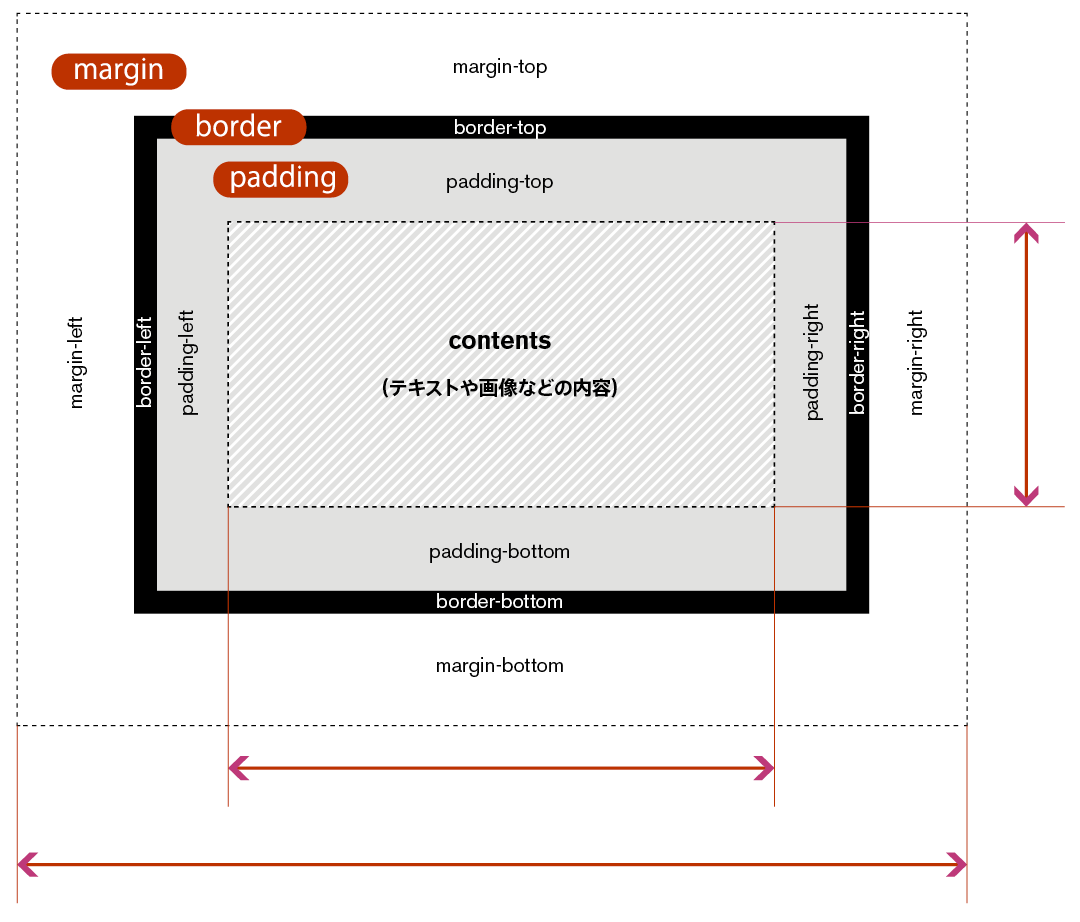
1 つのボックスは4 つの領域から構成されます.各領域の境界線は「辺」と呼ばれ,上下左右(top, bottom, left, right)のそれぞれに対して,スタイルを適用できます.
1.     内容(content):テキストや画像など
2.     ボーダー(border):枠線
3.     パディング(padding):内容とボーダーのあいだの余白
4.     マージン(margin):ボーダーの外側の余白.透明.

box

[ボックスモデルの全体幅の計算方法]
[ボックスの全体の幅]=
[左右のマージン](margin-left, margin-right)+
[左右のボーダー](botom-left, botom-right)+
[左右のパディング](padding-left, padding-right)+
[内容の幅](width)

[Memo]
cssで背景色や背景画像を指定した場合は,パディングとボーダーの領域まで適用され,マージンの部分には適用されません.

カテゴリー: ALL, CSS, メモ | ボックスモデル はコメントを受け付けていません

ファイルパス (URL)

[パス・URL(Uniform Resource Locator)]
使用するファイルや画像などが存在する場所を示す文字列で,コンピューターにどのファイルや画像を使用しているかを教える住所です.
「/」でフォルダ名を区切り記述します.例えば「/Applications/Safari.app」はアプリケーションフォルダのなかのSafariを指します.

[相対パス]
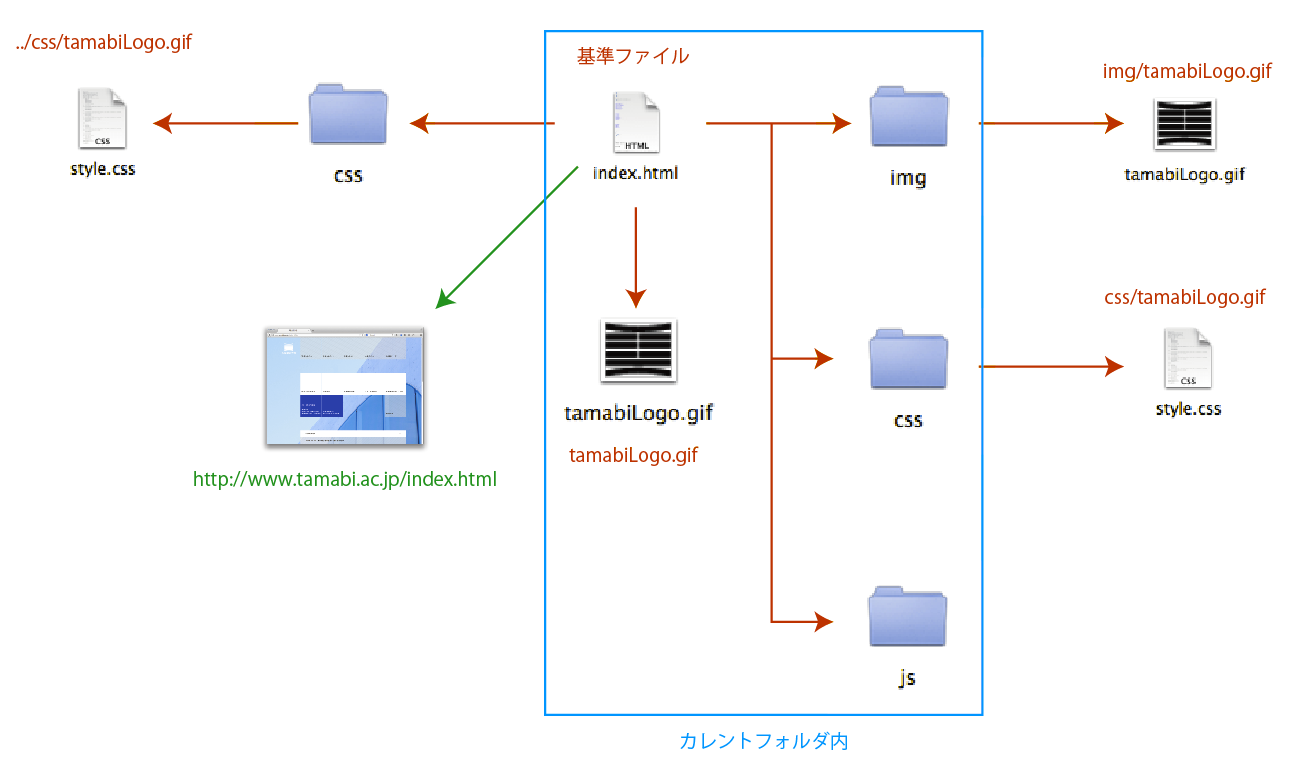
作業中のファイルを基準とした相対的な記述方法.
htmlファイルが置かれている場所(リンク元のページ、または画像を表示させるページ)を基準にして,対象となるファイルの場所を相対的に指定します.
対象を読み込む「.html」が置かれているフォルダを「.」で,上位フォルダを「..」であらわします.例えば「../../style.css」という記述は,現在のフォルダの2階層上位にあるフォルダの中にある「style.css」というファイルを指します.

[絶対パス]
作業中のファイルを基準としない絶対的な記述方法 .外部サイトのアクセスで主に使用します.対象となるファイルの場所を,http:// から記述します.
例えば多摩美のサイトの絶対パス(URL)は「http://www.tamabi.ac.jp/index.html」となりこれは絶対パスです.index.htmlは省略が可能なのでアドレスバー表記としては
「http://www.tamabi.ac.jp」となります.

filePass

[Memo]
CSSやJavascriptの読み込みは基本的には「相対パス」で外部サイトへのリンクは基本的には「絶対パス」で行います

カテゴリー: ALL, メモ | ファイルパス (URL) はコメントを受け付けていません

HTMLの構造とタグ

[マークアップ言語]
文書の一部を「タグ」と呼ばれる特別な文字列で囲うことにより,文章の構造(見出しやハイパーリンクなど)や,修飾情報(文字の大きさや組版の状態など)を,文章中に記述していく記述言語.

[タグの記述]
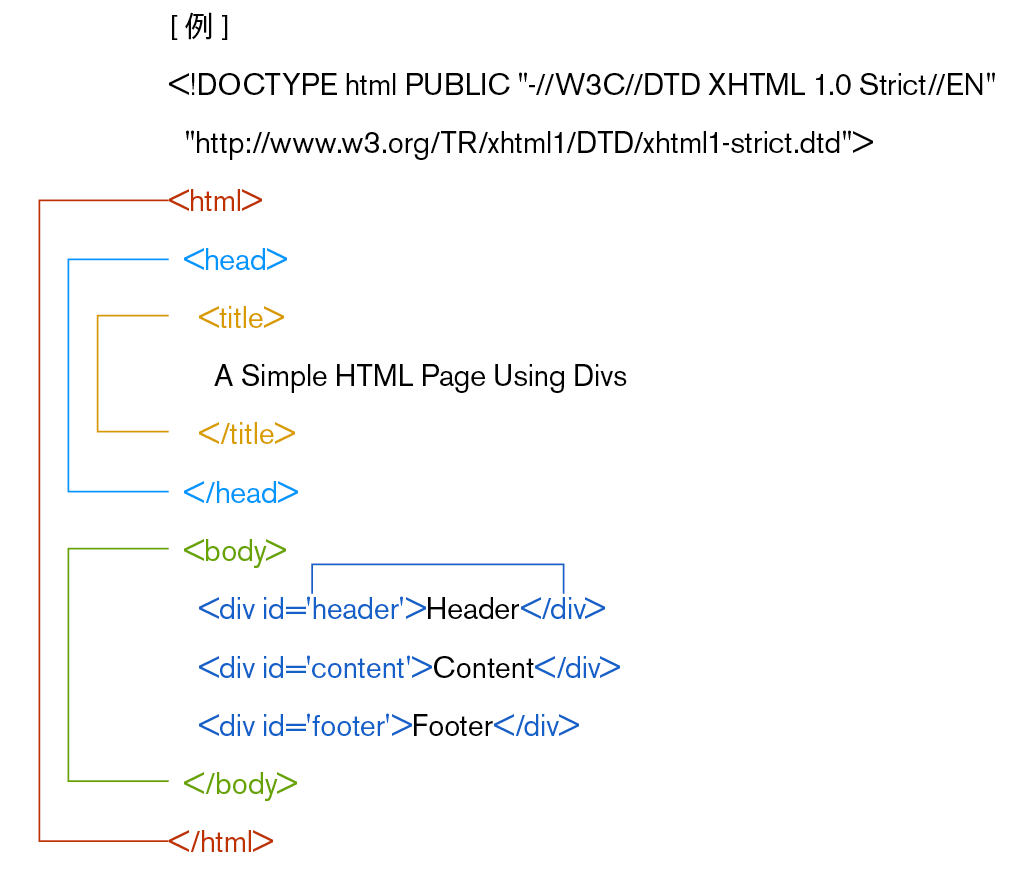
HTMLでは基本的にはどのタグも「<タグ名>」で始まり終了タグにはスラッシュをいれた「</タグ名>」で終わる。開始タグと終了タグの間に文字列を記述することにより,ブラウザで表示が可能となる.

スクリーンショット 2014-09-10 23.36.02

[良く使用する覚えておきたいタグ]
<header>
ヘッダであることを示す
<nav>
ナビゲーションであることを示す

【ブロックレベル要素】ブロックレベル要素は,見出しや段落,テーブル,リストなどのように文書中の大きな枠組みになります. 他のブロックレベル要素やインライン要素を内容とすることができ,body要素のなかに直接記述できる要素です.前後に改行が入ります.

<h1>–<h6>  文字の大きさやスタイルを1–6段階で定義した見出し
<p> 段落を定義
<pre> 空白や改行をそのまま表示
<ul>, <ol>, <li> 通常リストのul は順不同,ol は番号付き,li はリスト項目を表示
<dl>, <dt>, <dd>  定義リストdl で定義リストを示しdt で定義語をddで内容を表示
<table> 表(テーブル)であることを示し th,tr,td 要素を定義
<th>, <tr>, <td> th は表のヘッダ,tr は横1列,td はセルデータを表示
<div> 複数の要素をグループ化しブロックを範囲設定

【インライン要素】インライン要素は,主に文章の一部として扱われ強調したい箇所や画像などです. 必ず何らかのブロックレベル要素に含まれている必要があります.前後に改行が入りません.

<a href=”url”> アンカー.任意のテキスト,ファイルや画像にリンクを設定
<img> 画像.src 属性で指定した画像を埋め込む
<em>, <strong> 強調.em は「イタリック体」で表示,strongは「太字」で表示
<br /> 改行.改行位置を指定
<span> 文章中の要素を範囲指定するために使用

[参照]
http://www7b.biglobe.ne.jp/~homepage-note/html-base-2.html#use-4

カテゴリー: ALL, HTML, メモ | HTMLの構造とタグ はコメントを受け付けていません